Tutorial de Configuración de Correo Electrónico
Guía paso a paso para configurar tu cuenta de correo
Cuenta de ejemplo: fbizama@humanmedianow.com
Dominio: humanmedianow.com
Haz clic en cualquier imagen para verla en tamaño completo.
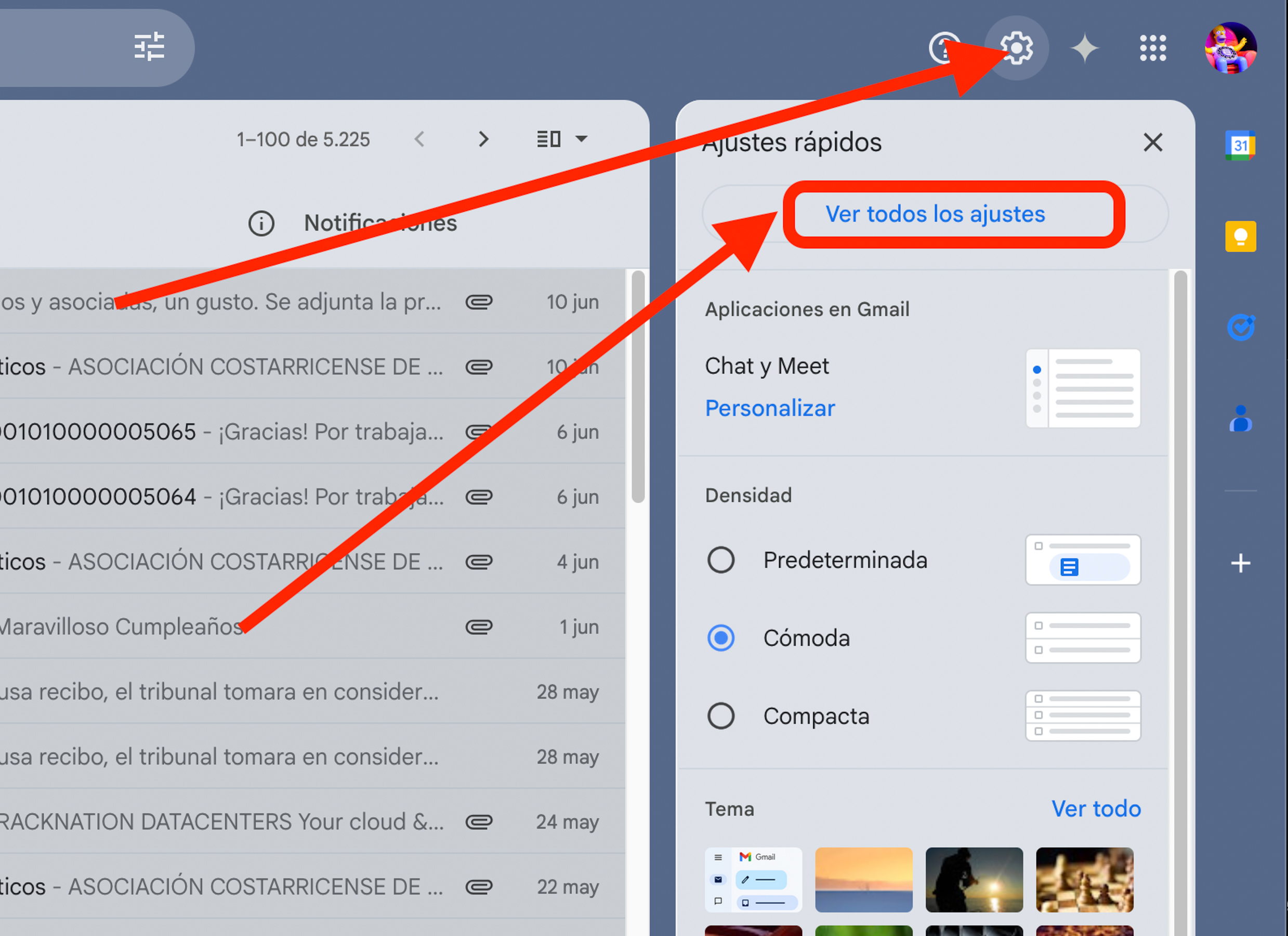
Paso 1: Inicio del proceso
Dentro de Gmail, ir a Ver todos los Ajustes
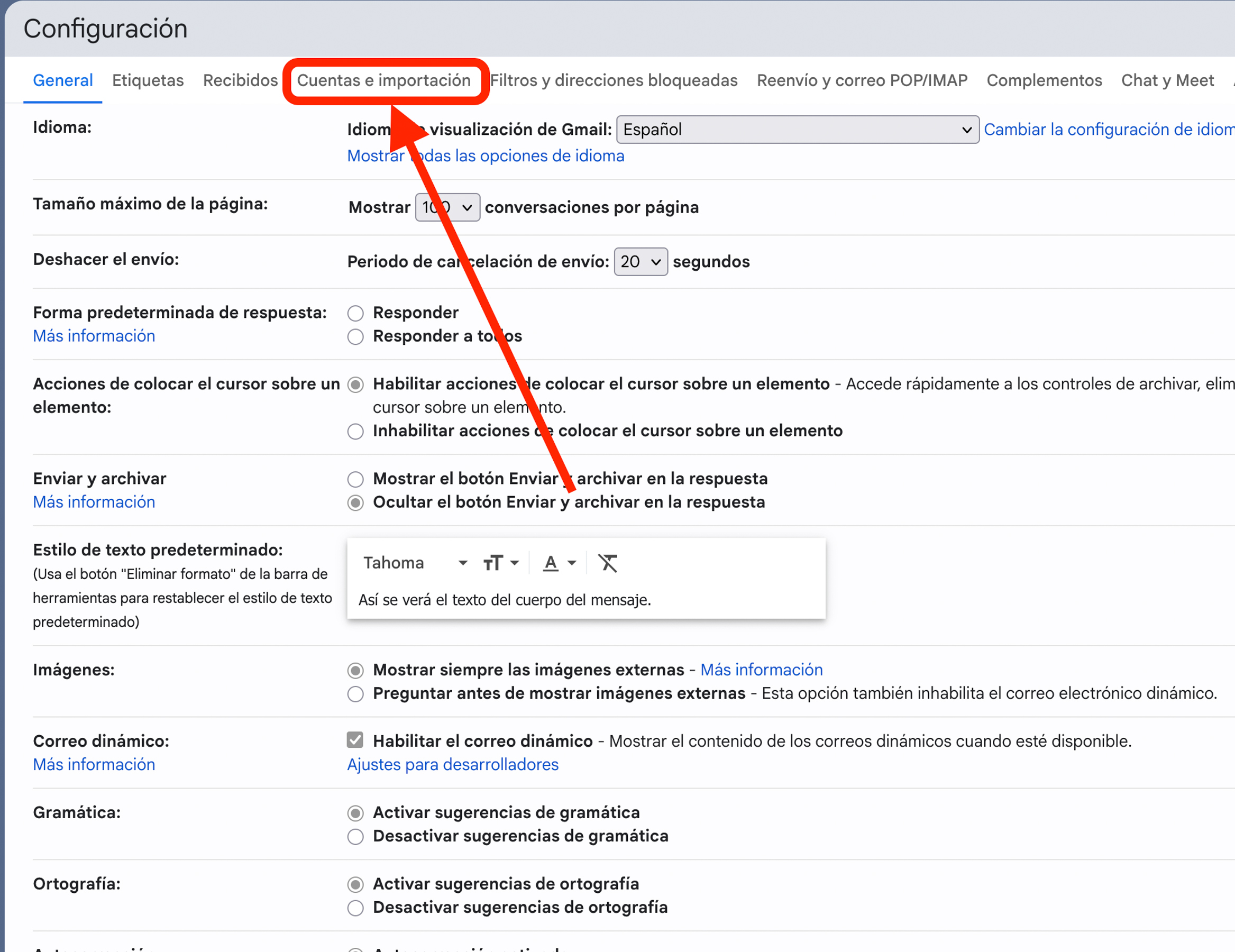
Paso 2: Configuracion Gmail
Ingreso a Cuentas e Importacion.
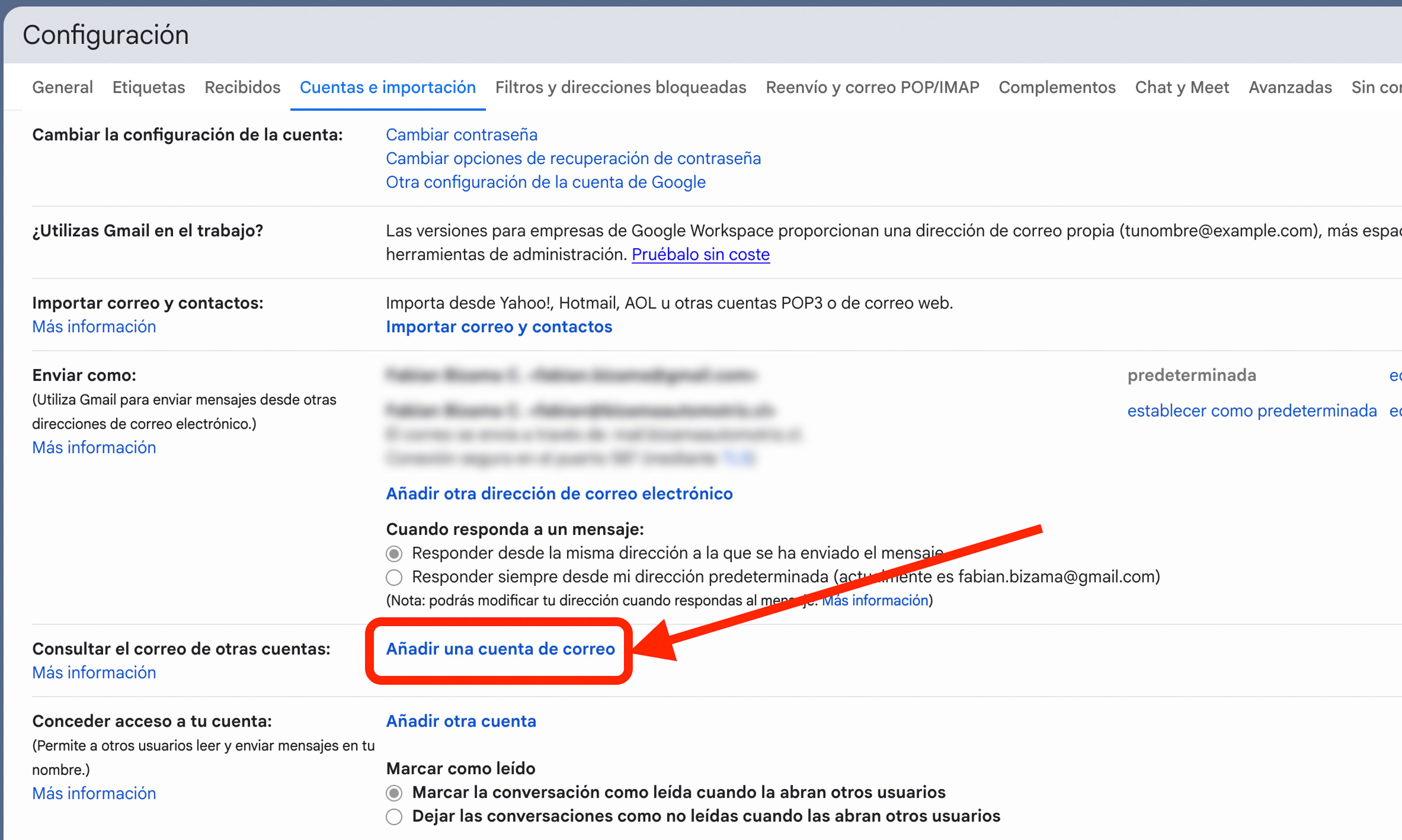
Paso 3: Selección de opción
Selección de la opción para añadir una cuenta de correo.
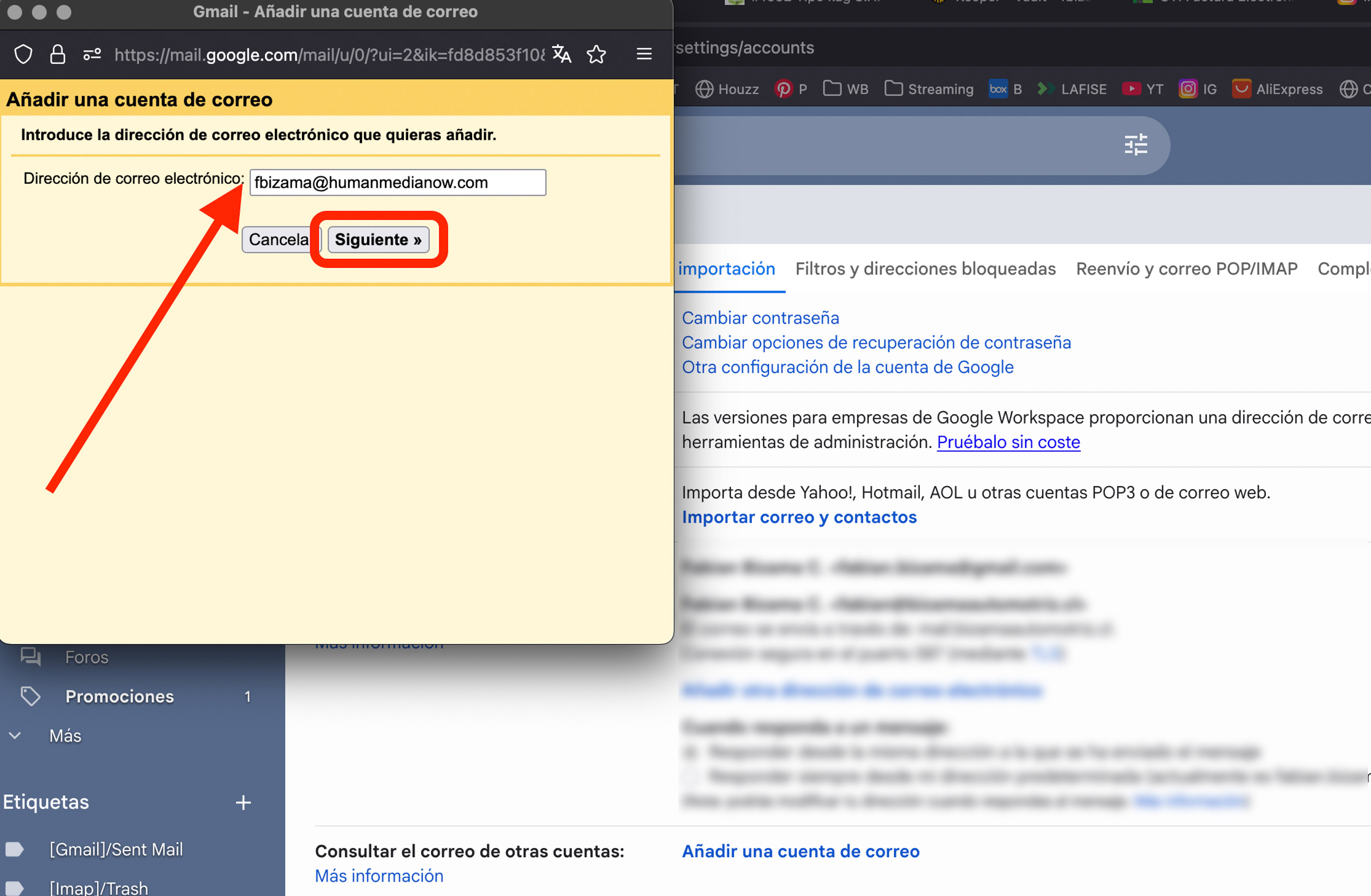
Paso 4: Añadir una cuenta de correo
Se abre una ventana emergente, Ingrese su cuenta de correo electrónico.
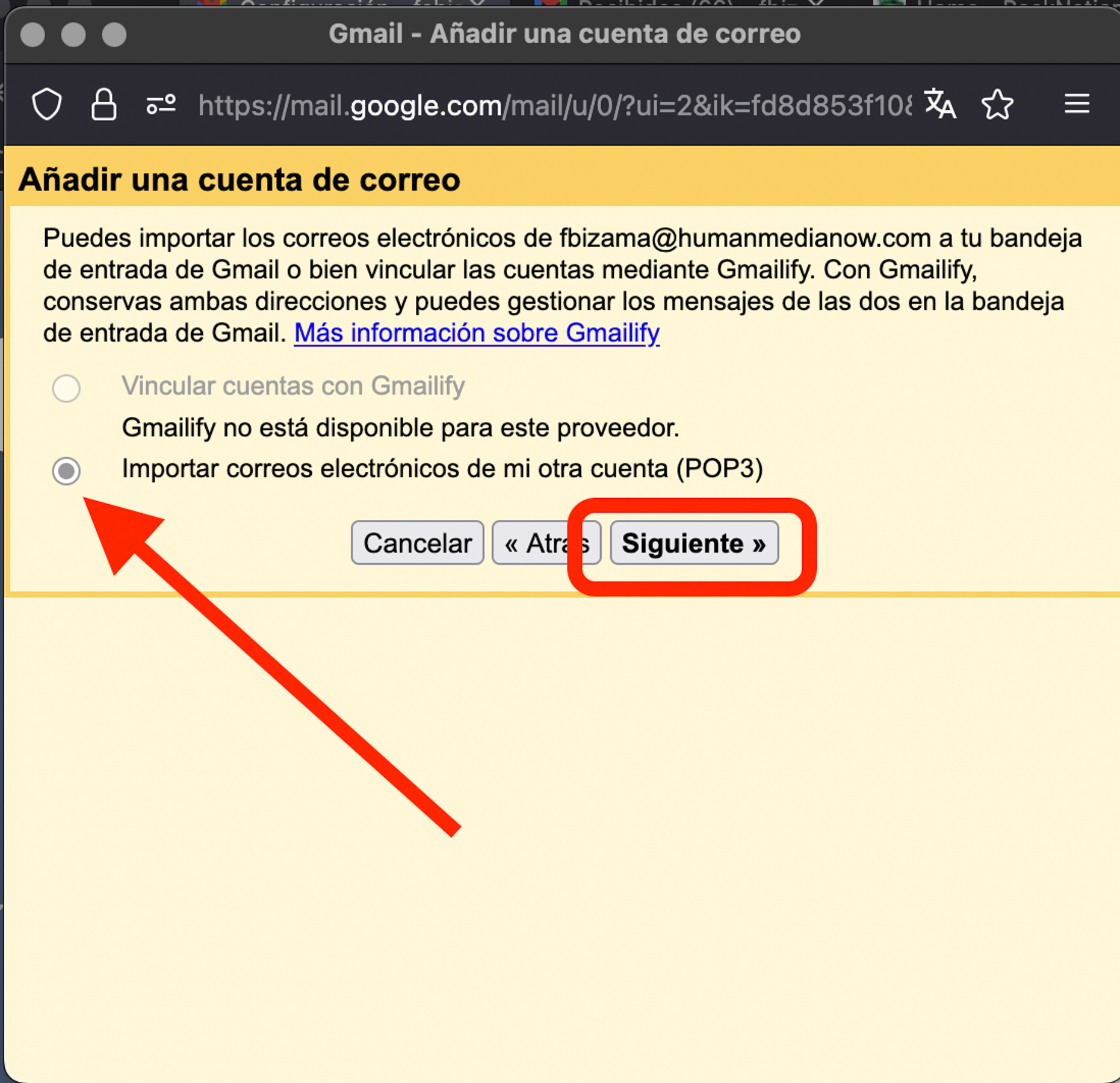
Paso 5: Datos del usuario
Importar correos electrónicos de mi ora cuenta (POP3)
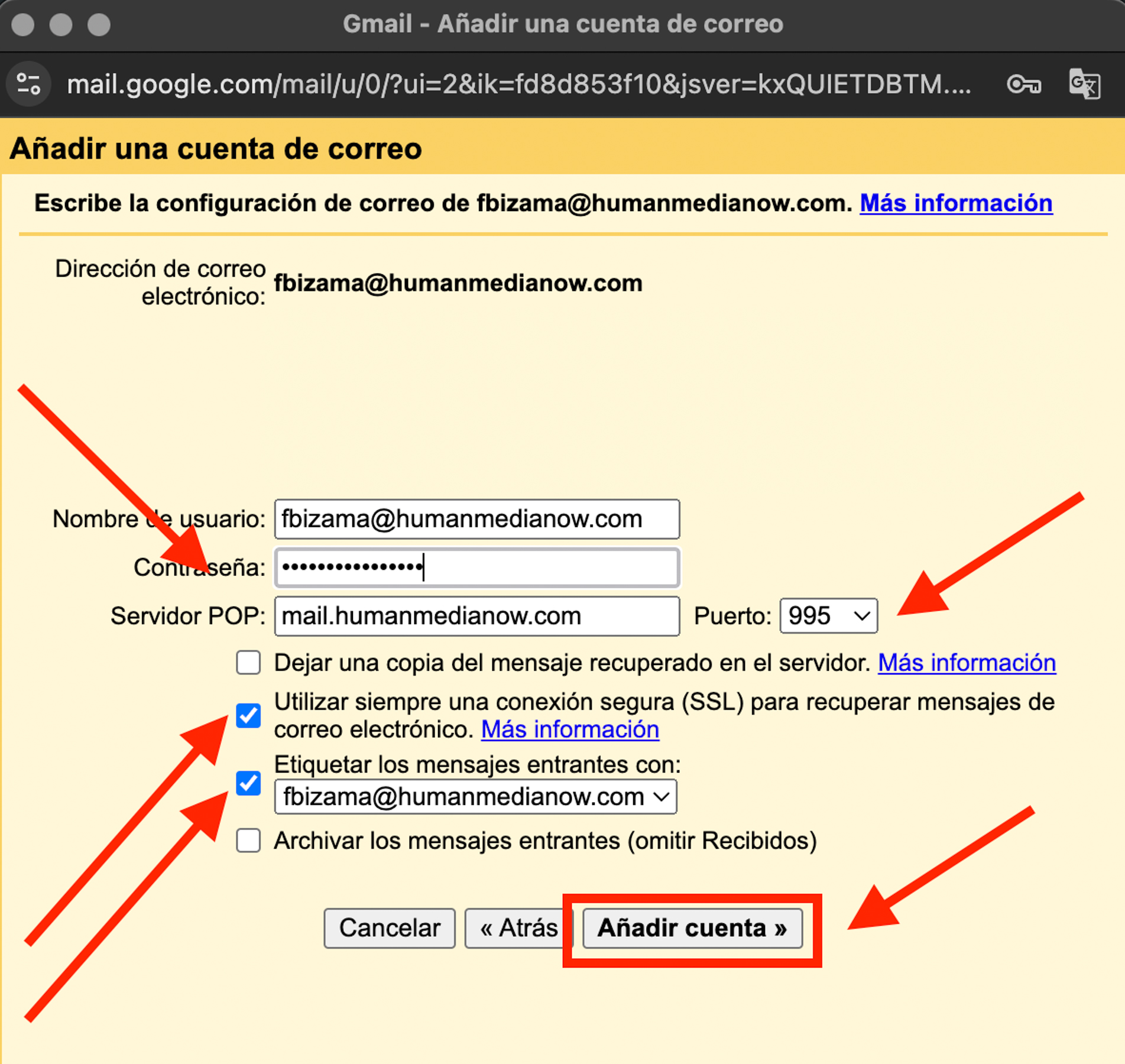
Paso 6: Configuración del Servidor
Ingresar usuario (toda la direccion de correo, incluido @humanmedianow.com) y contraseña
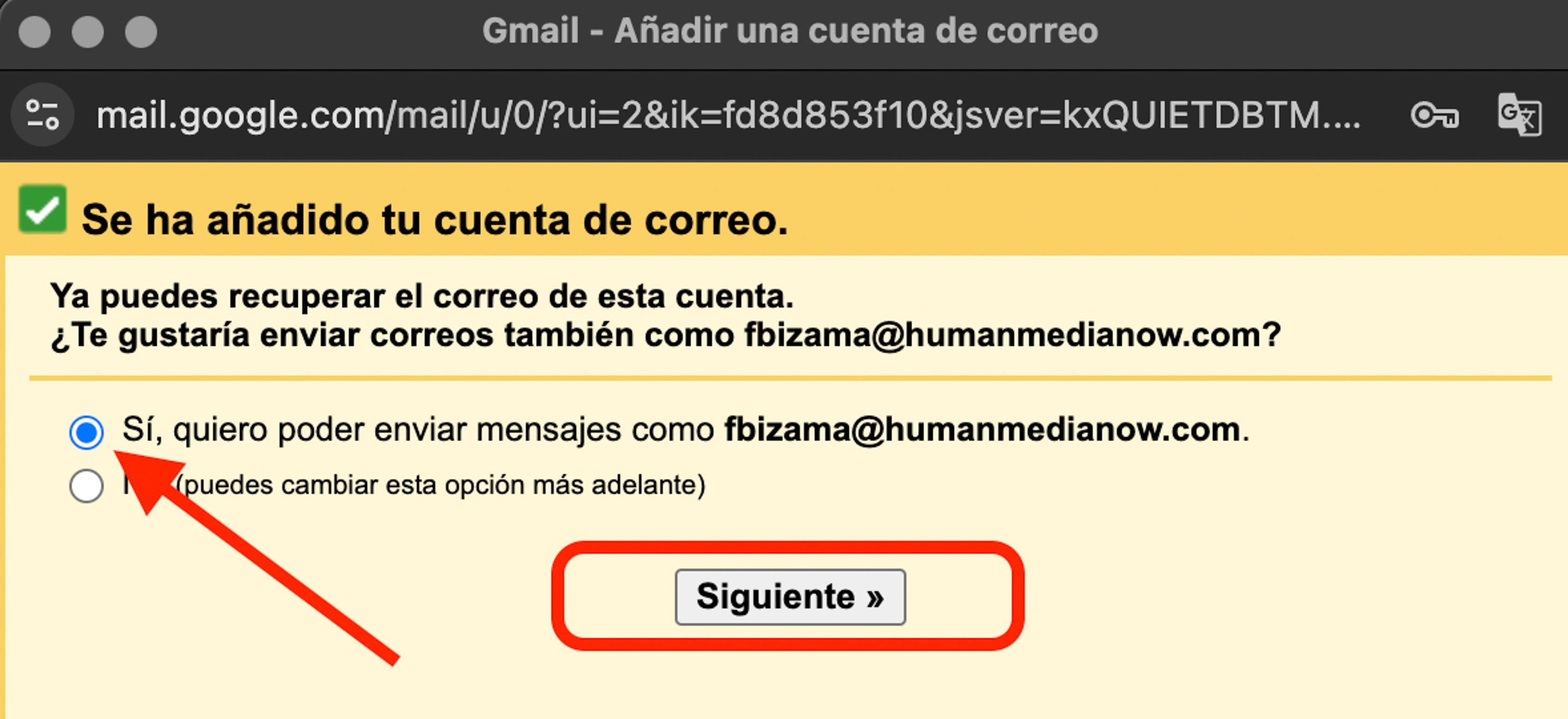
Paso 7:
Seleccionar - Sí, quiero poder enviar mensajes como tu_cuenta@humanmedianow.com
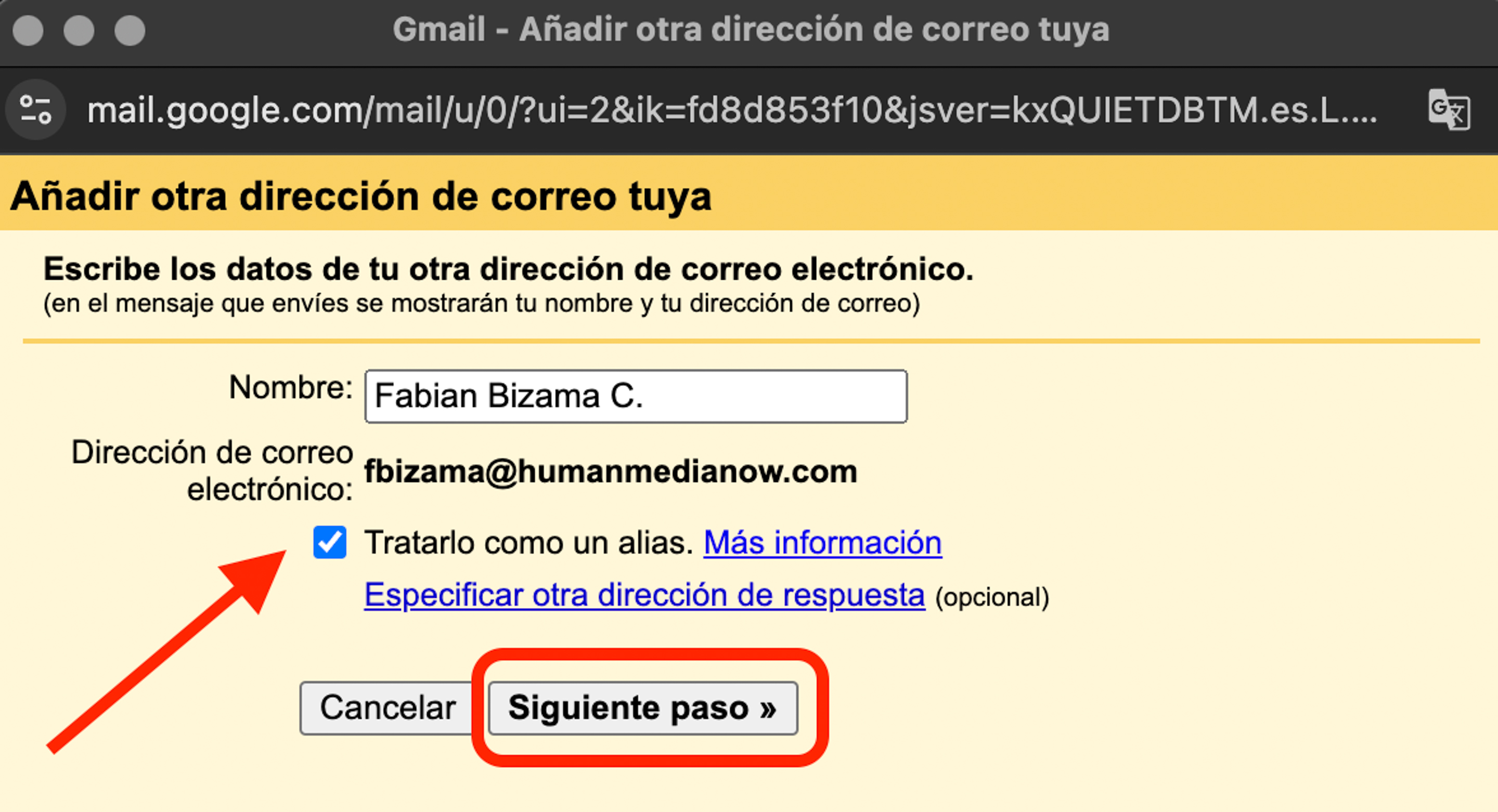
Paso 8:
Configuración del servidor de correo saliente
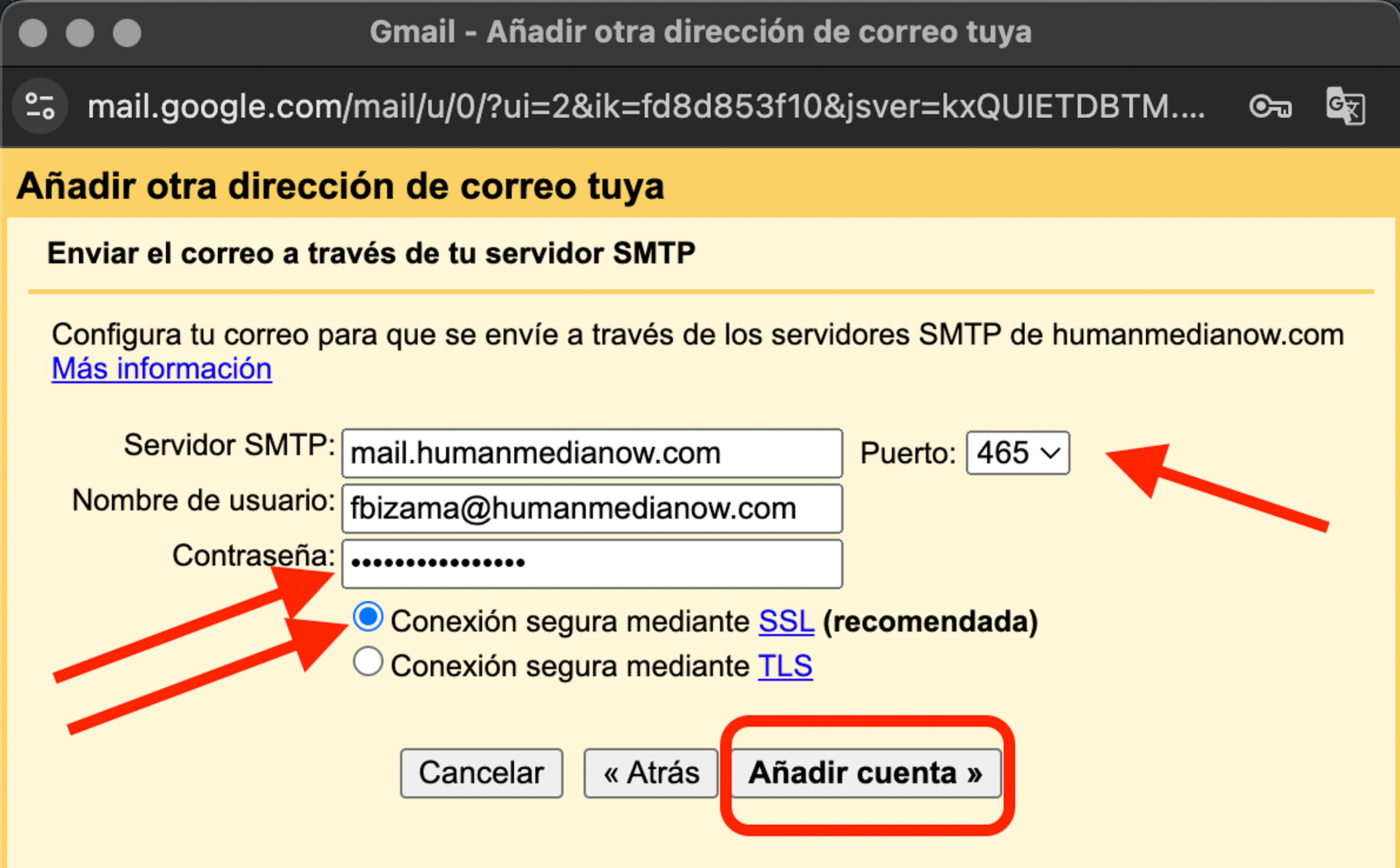
Paso 9:
Replicar informacion como en la imagen pero con su cuenta.
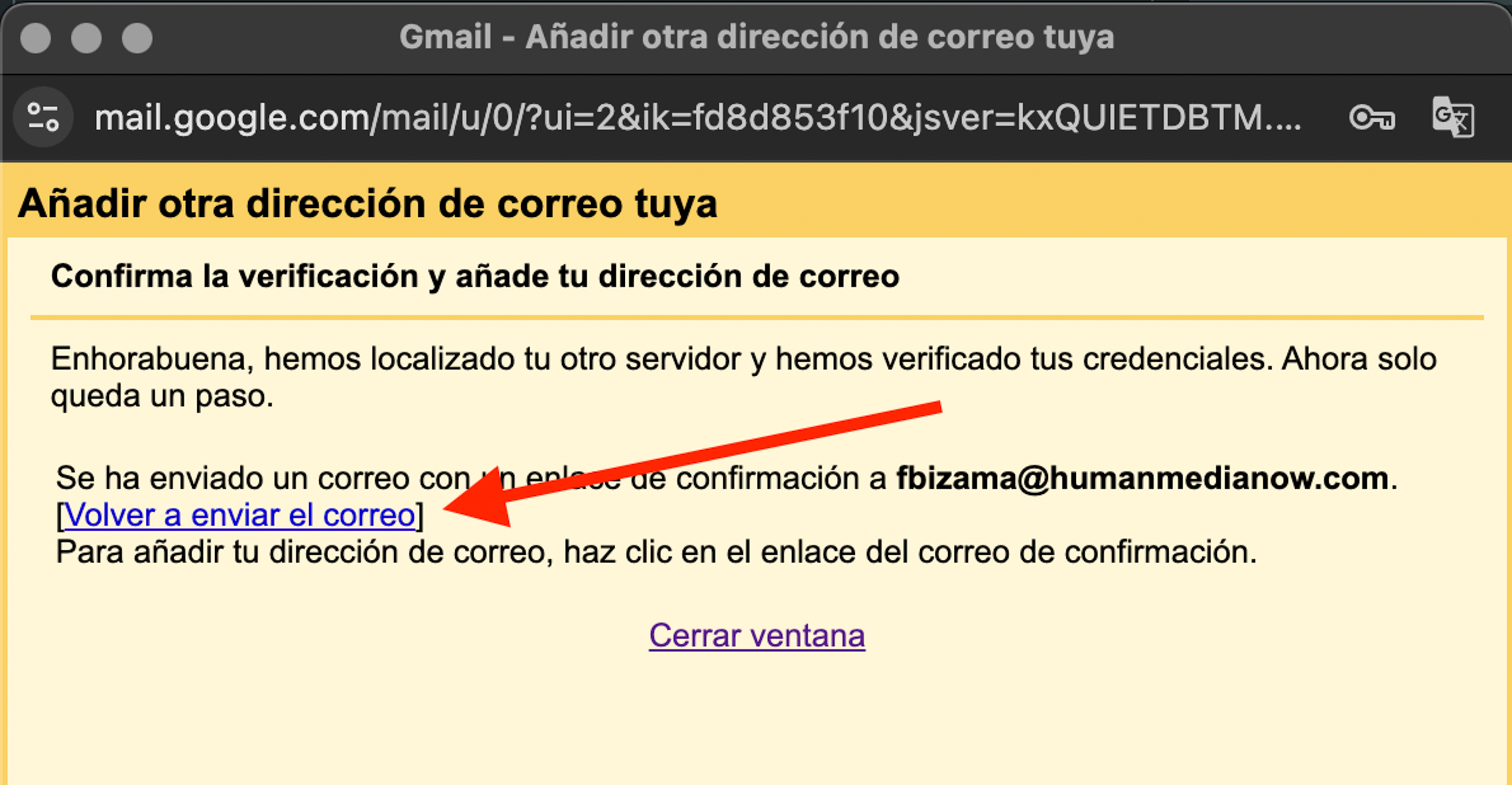
Paso 10:
Haga click en el link señalado

Paso 11
Ingresa un correo a su bandeja de entrada
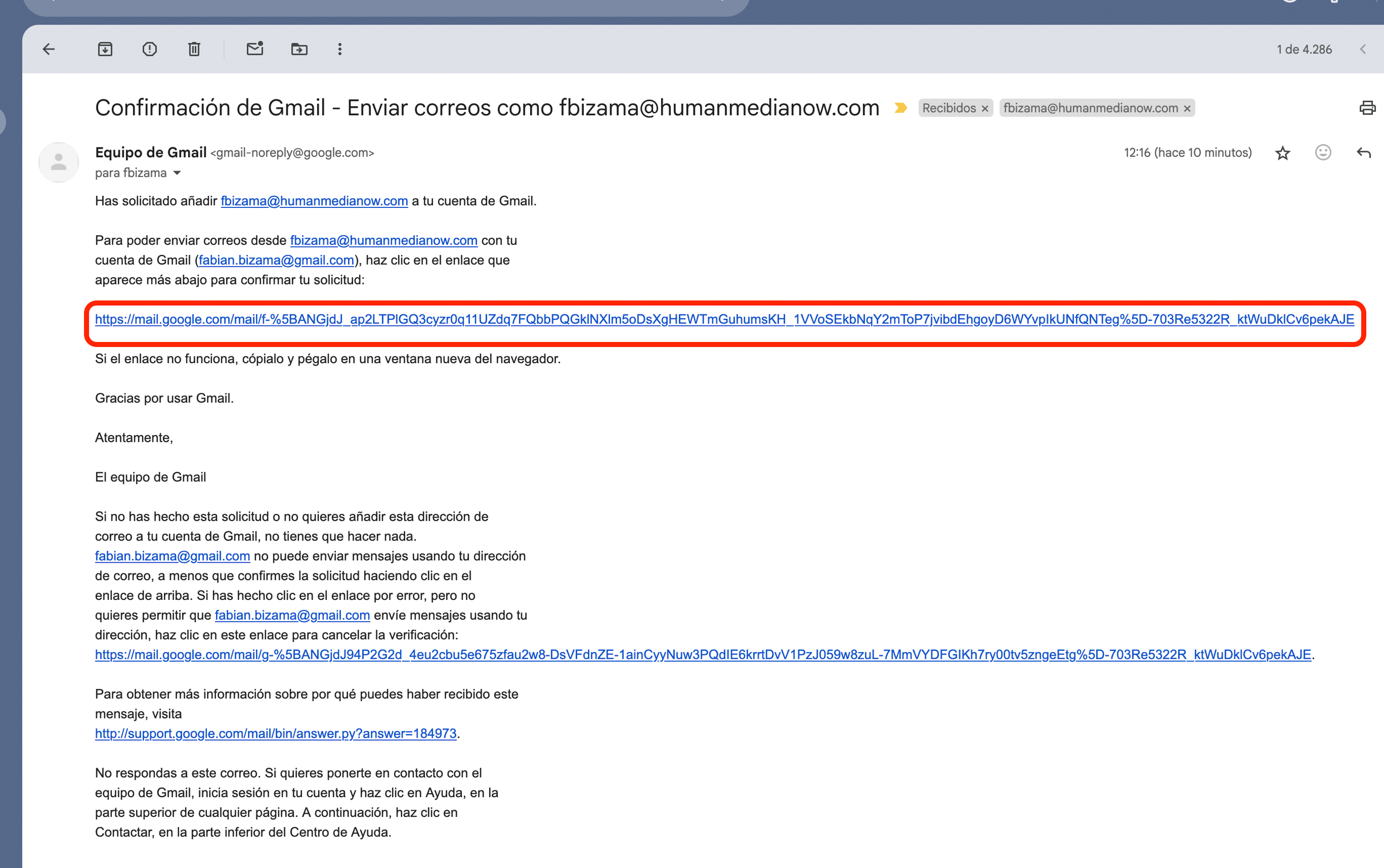
Paso 12
Haga click en el link señalado
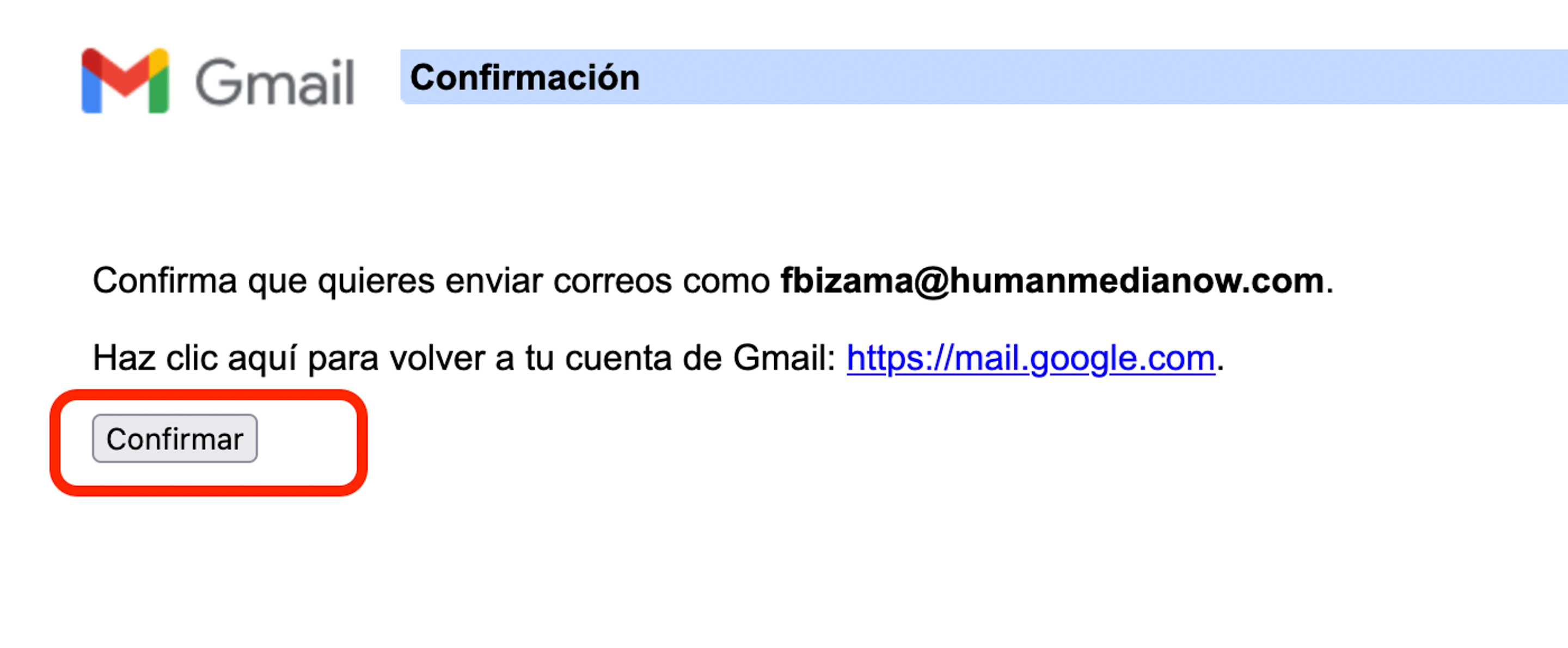
Paso 13
Haga click en el link señalado
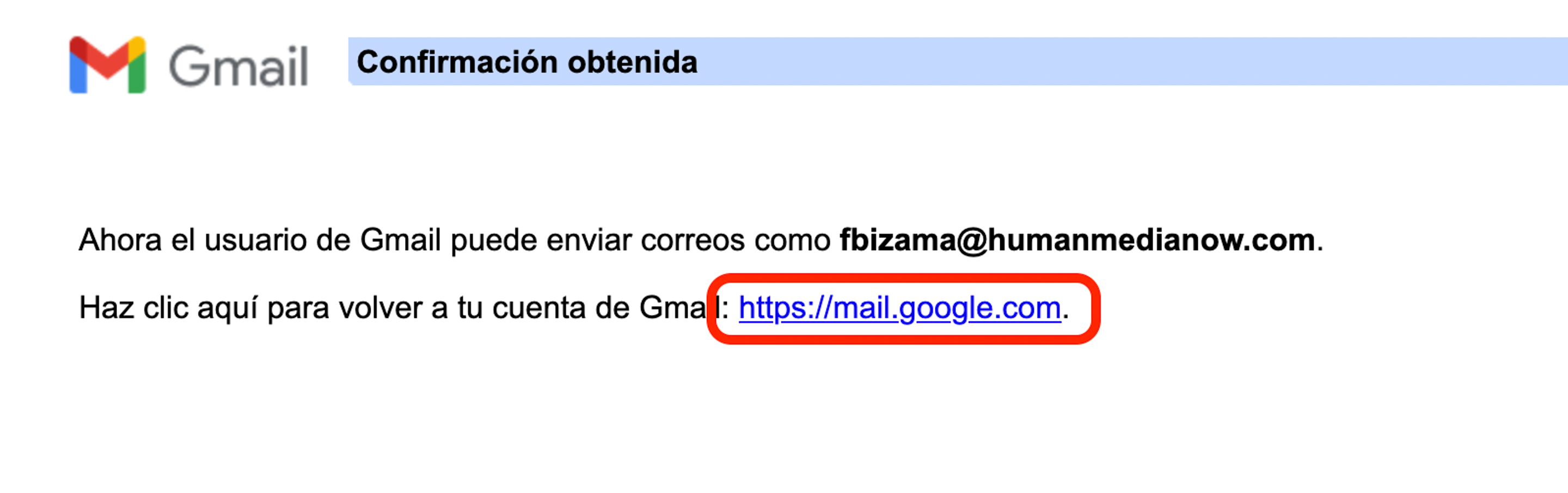
Paso 14
Haga click en el link señalado
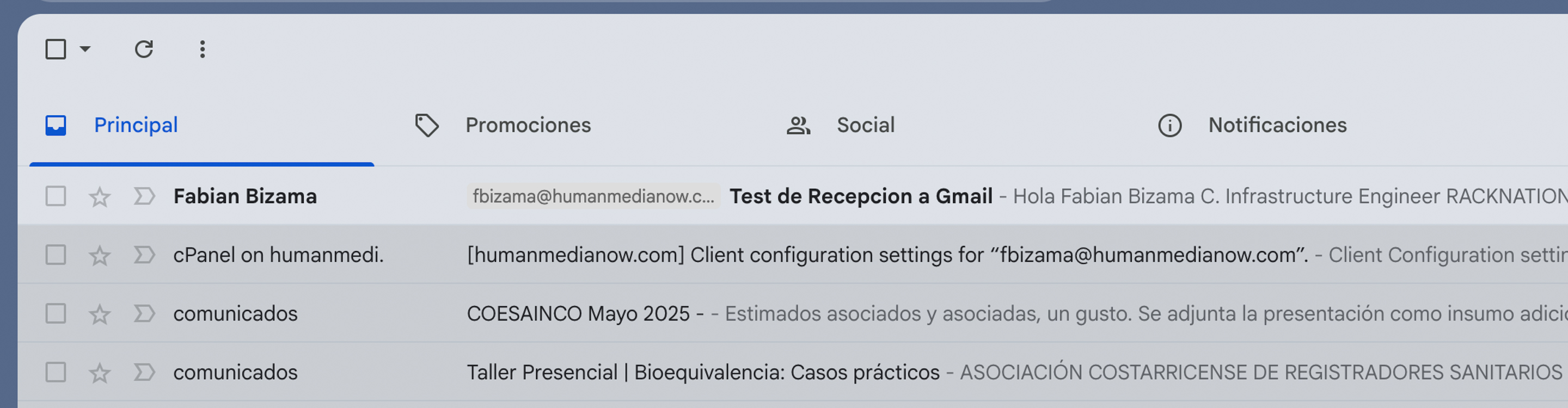
Paso 15
Envie un correo de Prueba
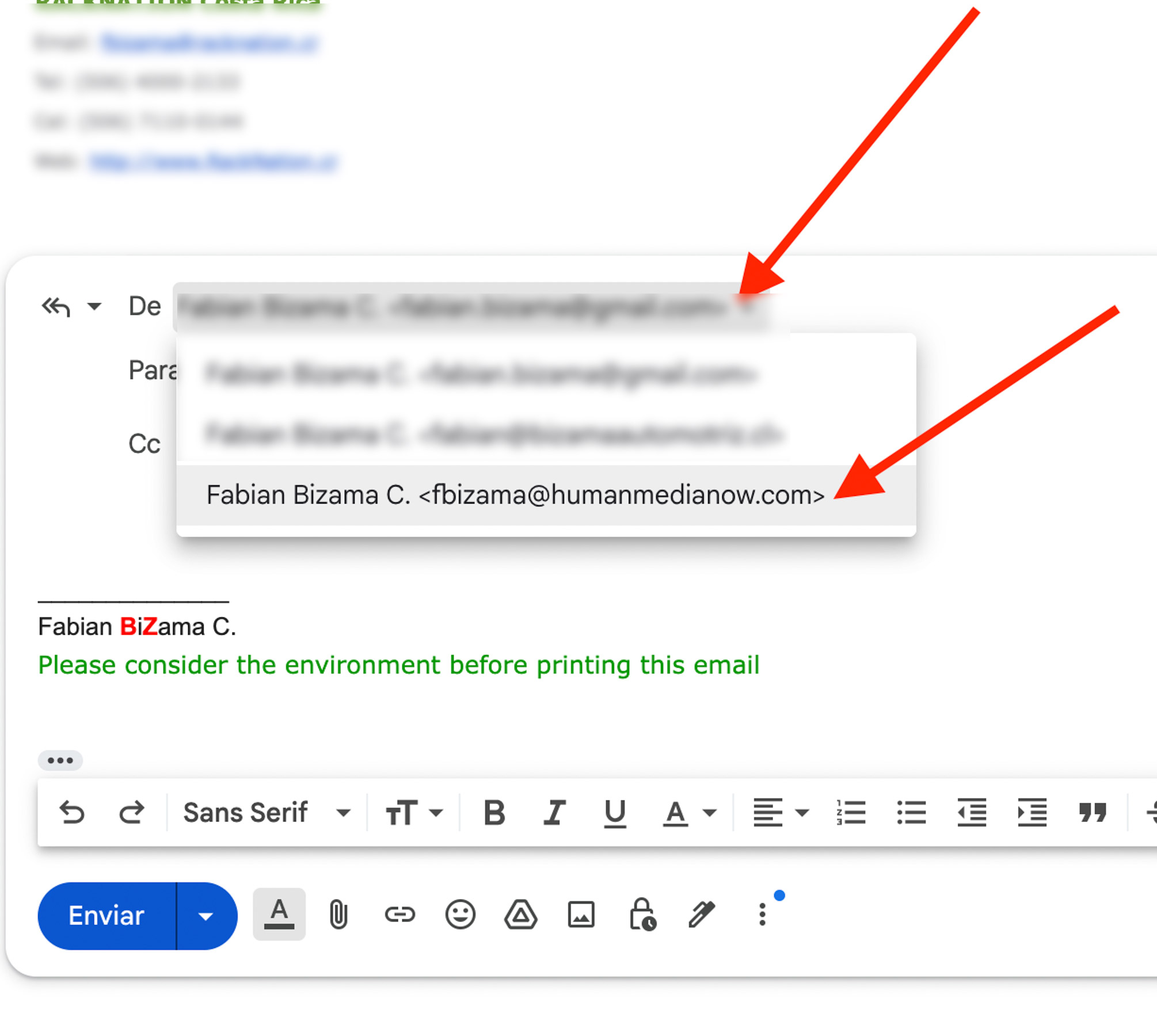
Paso 16
Luego de que el correo ingrese a su bandeja de entrada, y desea responder, tomar en consideracion que debe seleccionar la cuenta por cual desea que se envie el correo.